Premiere Pro の字幕のずれを、波形を見ながら直す方法
自動で作った字幕は、文字が合っていても、出るタイミングがずれることがあります。声より先に出る、話し終わったのに残る。こういうずれを、波形を見ながら直す手順を書きます。
先にお断りします。操作は、私が作った Premiere Pro 用のプラグイン「Off Cut」(Mac 専用)の画面で行います。直せるのは Off Cut で作った字幕で、Premiere Pro 標準の字幕を直す機能ではありません。
ずれの直し方は、2つの時刻を合わせるだけ
字幕には「始まり」と「終わり」の時刻があります。ずれを直すとは、この2つを声に合わせることです。
- 始まり:声が立ち上がる、すぐ手前に合わせる
- 終わり:声が収まったあと、ほんの少し余韻を残して合わせる
耳だけで合わせるより、声の大きさを波形で見たほうが、迷う時間が短くなります。
手順
1. 字幕の編集画面を開く
字幕を作ると、パネルは自動で「字幕調整」のタブに移ります。そこにある「ブラウザで全画面編集」を押します。ブラウザの全画面に、字幕の一覧が出ます。
2. 直したい字幕の行をダブルクリックする
その字幕の波形が出ます。波形が出るのは、このブラウザの編集画面だけです(パネルの中には出ません)。
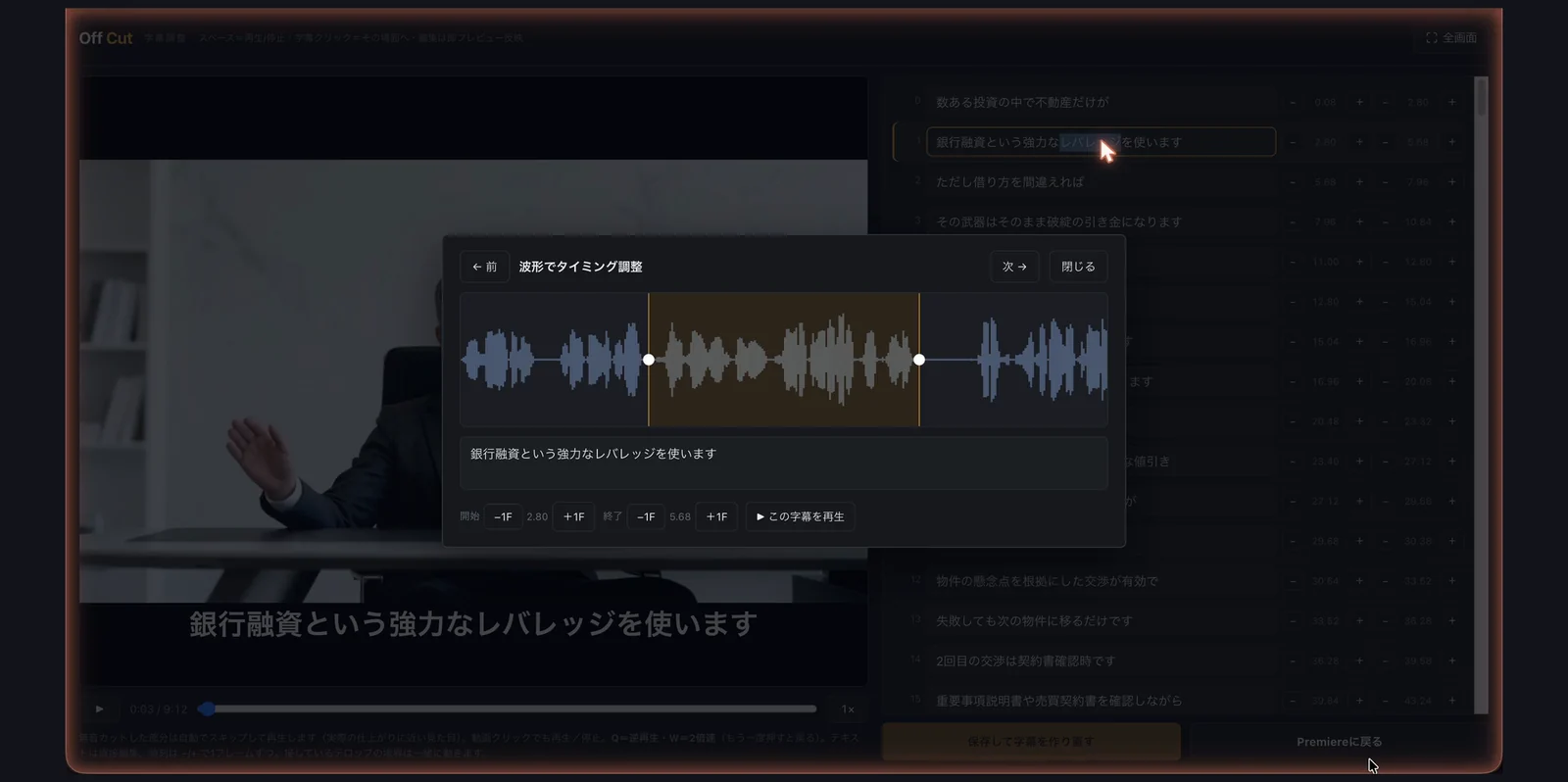
3. 始まりと終わりを動かす
波形の左右にある白い点を、つまんで動かします。1フレームずつ動かすなら、画面の「−1F」「+1F」を押します(始まりと終わりに、それぞれあります)。
- 白い点をドラッグするときは、無音を検出した位置から作った継ぎ目の近く(画面の上で約10ピクセル以内)に、吸い付くように合います。無音カットをしていない、1本のタイムラインでも出ます。吸い付くのはドラッグのときだけで、「−1F」「+1F」では吸い付きません。
- 隣の字幕と接している境目は、動かすと隣の字幕も一緒に動きます(片方だけ動かして、隙間や重なりができるのを防げます)。ただし、隣の字幕が短くなりすぎるときは「前のテロップが短すぎます」と出て、動きません。
4. その字幕だけを再生して確かめる
「この字幕を再生」を押すと、その字幕だけを繰り返し聞けます。編集画面の再生は、無音カットした所を飛ばすので、仕上がりに近い形で確かめられます。なお、カットしていない Premiere 上の動画は、無音の所を飛ばしません。
キーボードだけでも操作できます(文字を入力しているときは効きません)。
- スペース:再生/停止
- Q:逆再生 W:2倍速
- ↑ ↓:前後の字幕へ
- ← →:波形の画面で、前/次の字幕へ
- Esc:閉じる
5. 次の字幕へ進む
「次 →」「← 前」を押すと、隣の字幕の波形の画面に切り替わります。
6. 保存して、置く
直し終わったら、編集画面の下の「保存して字幕を作り直す」を押します。字幕の作り直しに、数十秒かかります。終わると「Off Cut パネルの『確定』を押すと配置されます」と出るので、パネルの「確定してタイムラインに配置」を押します(保存と配置の二段階です)。
保存の直後に、「学習しますか?」という窓が出ることがあります。直した語を、辞書に登録するかの確認です。登録すると、次の動画から覚えます。登録しないときは「今回は見送る」で閉じられます。
直す順番のおすすめ
先に、文字の間違いを直してから、時刻を合わせます。文字を直すと字幕の長さが変わるので、順番が逆だと、時刻をやり直すことになります。文字は、一覧の中でそのまま打ち直せます。
パネルの「字幕調整」でも直せる
パネルの「字幕調整」のタブでも、文字と時刻(1フレーム単位)を直せます。ただし、波形が出るのは、ブラウザの編集画面だけです。
置いたあとは、Premiere の上で直す
ここまでの直しは、タイムラインに置く前に済ませてください。置いた字幕は Premiere のグラフィックになっていて、Off Cut の画面で直しても反映されません。置いたあとに直すときは、Premiere の上で直接直します。
Off Cut について
字幕と無音カットを、開いているタイムラインに自動で置くプラグインです(Mac 専用・Premiere Pro 2026・月額料金なし)。買う前に、無料の体験版(動画の先頭5分まで)で、お使いの Mac と Premiere で動くかを試せます。
体験版は評価のためだけにお使いください(お仕事や商用の動画には使えません)。紹介動画と画面写真に映っている人物と声は、AI で作ったものです。