Off Cut の3つの特長
字幕を置くだけの道具ではなく、動画の構成まで手伝い、置く前の手直しまで考えて作りました。
手元の Mac だけで動く
音声認識も、文章の校正も、見出しも図解も、Mac の中で処理します。素材・字幕・AI への入力は、Mac の外へ送りません。月額料金も API の利用料もかかりません。
字幕の先まで置く
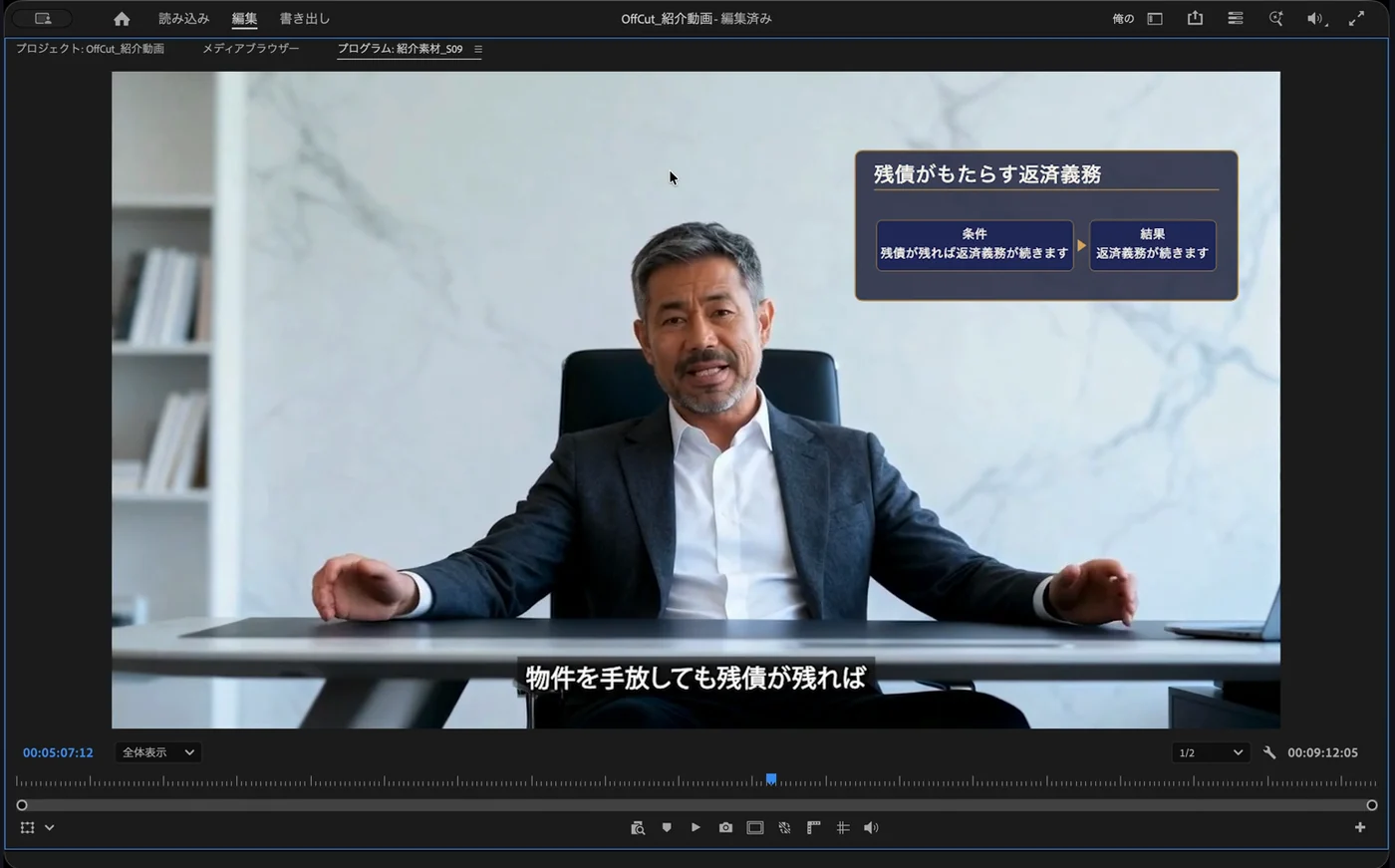
章見出し(β)を左上(V3)に、図解(β)を右上(V4)に配置します。置いたファイルは、プロジェクトの「Off Cut」ビンにまとまります。
AI の下書きを、直しやすく
一覧で打ち直し、時刻は1フレームずつ、波形を見ながら、その字幕だけ再生。認識が怪しい語は、配置する前に知らせます。
実際の画面
紹介動画の録画から切り出した画面です(約9分の話している動画で処理したときのもの)。
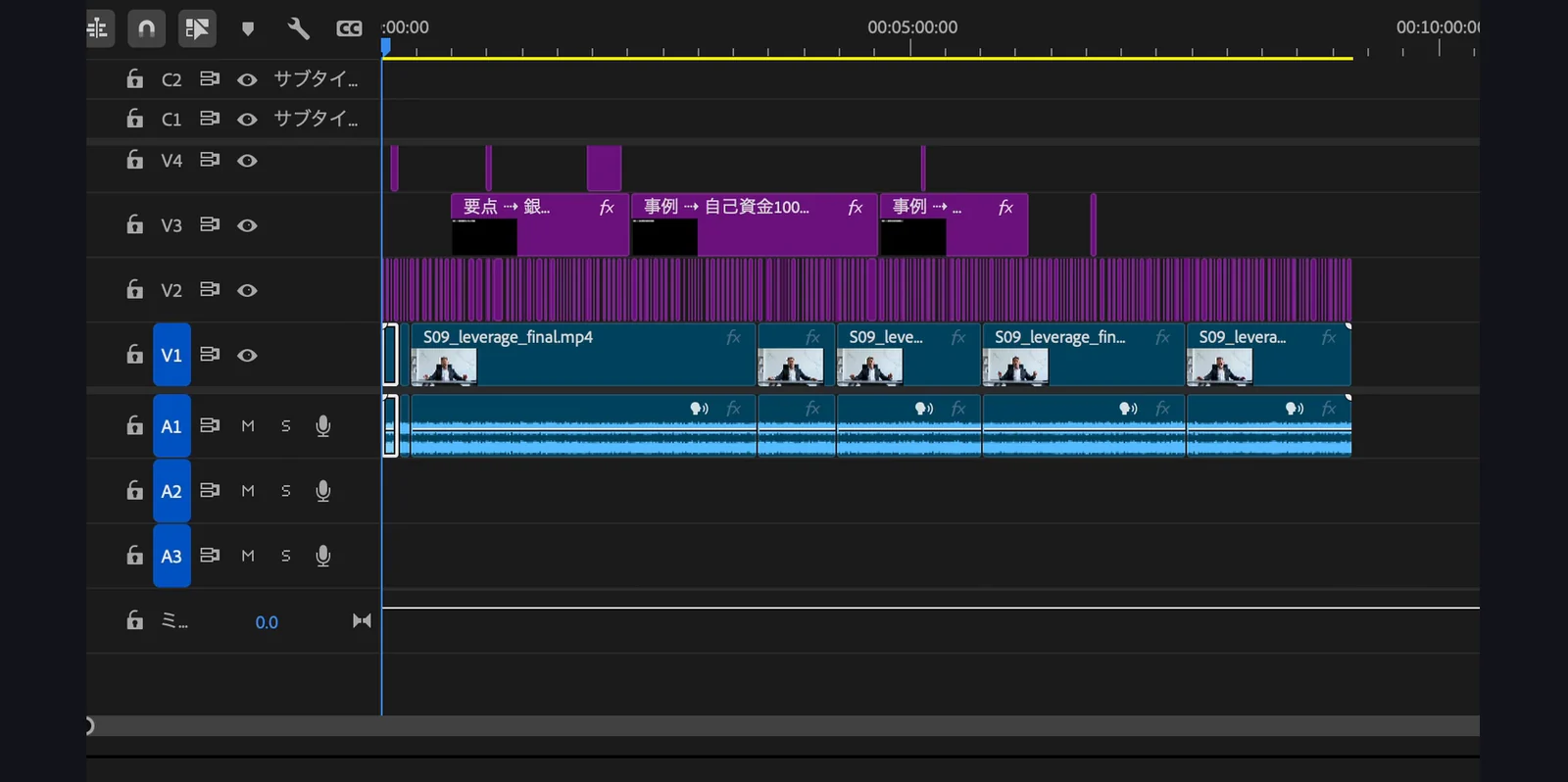
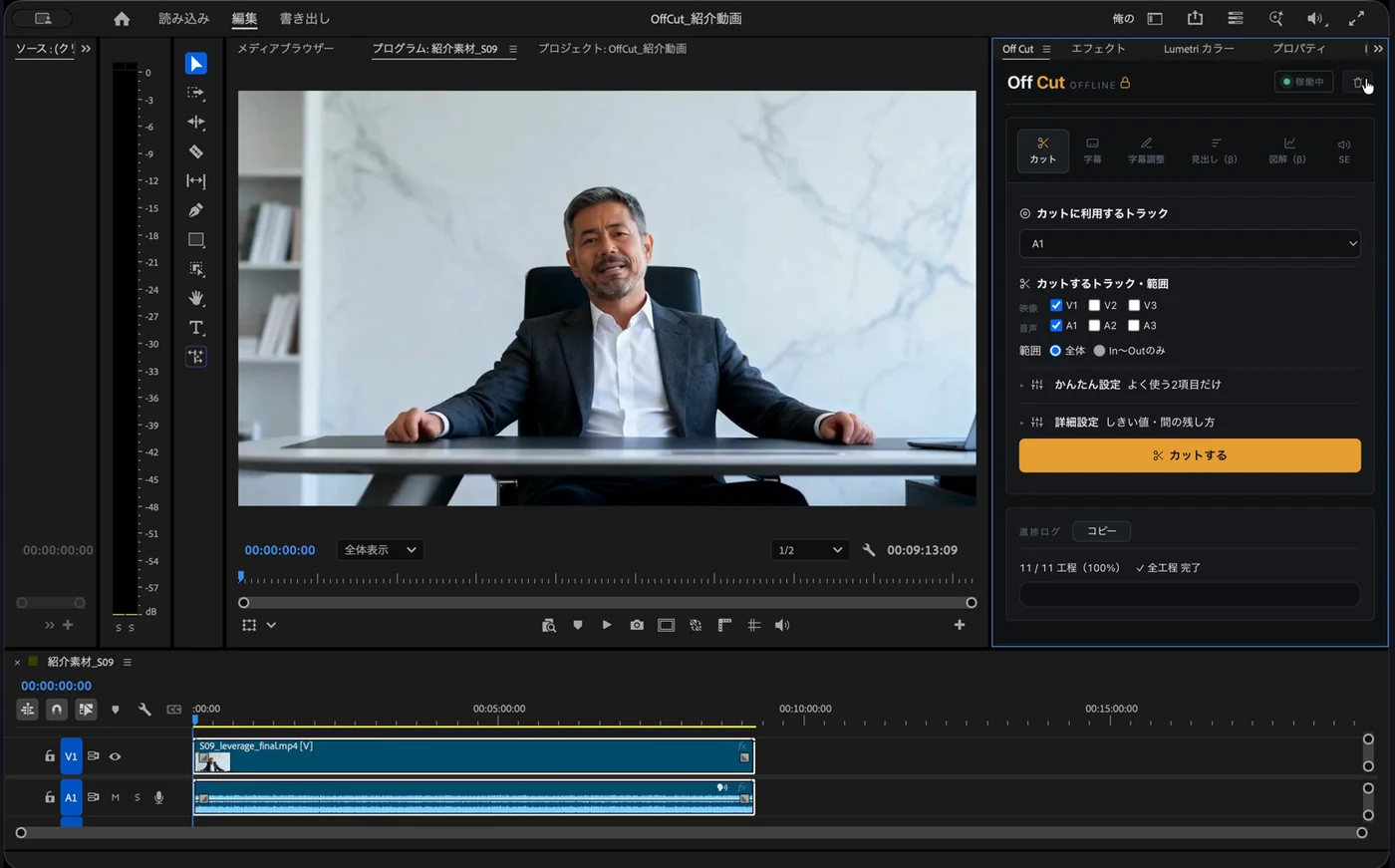
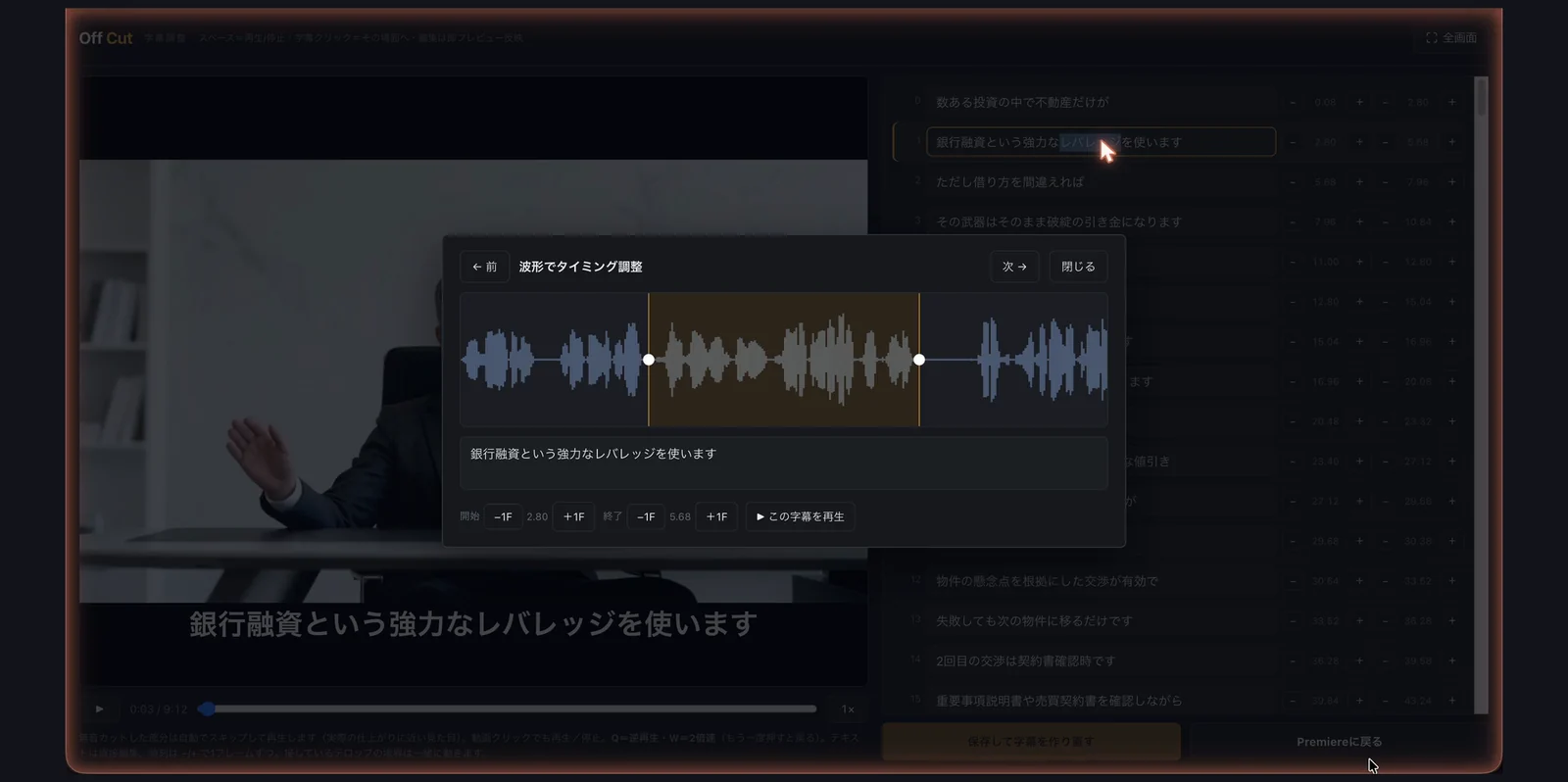
画面に映っている人物と声は、AI で作ったものです。
使い方は、4ステップ
Premiere Pro の中で、開いているタイムラインに対して動きます。
- Off Cut を開く
メニュー「ウィンドウ → エクステンション → Off Cut」から開きます。
- 解析する
音声を文字にして、手元の AI が句読点と用語を校正。根拠のはっきりした章には、見出しも作ります。
- 確認して直す
字幕調整の画面で、文字と時刻を確認。怪しい語は「直す」か「確認済み」にします。
- 確定して配置
V2 に字幕、V3 に見出し、V4 に図解。字幕はグラフィックに変換されます。
字幕・見出し・図解は AI が作る下書きです。公開前に、必ずご自身で確認・修正してください。
できること
無音カットから字幕、見出し、図解、効果音まで。
無音カット
開いているタイムラインの無音を、その場でカット。間の残し方としきい値は調整できます。
字幕
V2音声認識(Whisper large-v3-turbo)→ 手元の AI で句読点・用語を校正 → V2 に配置し、グラフィックに変換します。
字幕を直す画面
- 一覧で、字幕の文字を直接打ち直せます
- 字幕をダブルクリックすると波形が出ます。始まりと終わりをつまんで動かすか、1フレームずつ前後に動かせます
- その字幕だけを繰り返し再生できます。再生は無音カットした所を飛ばすので、仕上がりに近い見た目で確認できます
- ブラウザの全画面でも編集できます
- 直した言葉は、承認すると次の動画から覚えます
- 認識が怪しい語は、配置の前に知らせます
章見出し β版
V3根拠のはっきりした章にだけ見出しを作り、左上(V3)に配置します。付かない章もあります。
図解 β版
V4列挙・手順・定義などがはっきり語られている所を図にして、右上(V4)に配置。デザインは3種類です。横型の動画のみで、初期設定はオフです。根拠のはっきりしない図は作らないため、動画によっては1枚も出ません。
数字を守るしくみ
AI の校正で数字が変わったときは、落ちた数字を名指しでやり直させます。それでも直らないときは、その動画の見出しは作らずに止めます。
効果音
よく使う効果音を10個まで登録し、再生位置にボタン1つで配置。音量は自動でそろえます。効果音は付属しません。
言葉の設定
- 用語プリセット … 固有名詞・専門用語を登録(ジャンル別のプリセットから追加も可)
- 言葉置き換え … 口癖の削除・言い換え。指定した言葉を含む字幕を丸ごと非表示にもできます
- 字幕整形 … 1行の最大文字数・最大行数(横型の動画)
音声も原稿も、Mac の外へ出さない
公開前の動画や、秘密保持契約のある案件でも使いやすいように、処理はすべて手元で行います。
- 音声認識と AI の処理は、すべてお使いの Mac の中で動きます。素材・字幕・AI への入力は、Mac の外へ送りません
- インターネット接続が要るのは導入のときと、初回に Off Cut を開いたとき(AI モデル等を各配布元から取得。初回だけ、約 6.6GB(精密)または約 9.3GB(高速))。それ以外で、Off Cut が外部サービスへ接続することはありません
- Ollama(AI を動かすアプリ)・Premiere・macOS は、それぞれ自身の更新確認などで通信することがあります(素材は含みません)
- 月額料金・API の利用料はかかりません
- 守秘義務のある案件の素材も、外部サービスへ渡さずに作業できます。社内規程や契約に合うかは、ご自身でご確認ください
導入のときに取得するもの
音声認識(Whisper large-v3-turbo)と文章処理の AI モデルは、導入と、初回に Off Cut を開いたときに各配布元から取得します。第三者のソフトウェアとモデルは同梱していません。一覧とライセンスは、同梱の NOTICE.txt にまとめています。
購入と、無料の体験版
買い切りで、月額料金はかかりません。
価格と購入は BOOTH の商品ページでご案内しています。
体験版:買う前に、お使いの Mac と Premiere で動くかを試せます。機能は製品版と同じで、動画の先頭5分だけを処理します(5分2秒までの動画は最後まで処理します)。日数の制限はありません。体験版は評価のためだけにお使いください。体験版で作ったものは、お仕事や商用の動画には使えません。
- 1ライセンスにつき1名のご利用です(法人でのご購入も同じです)。同じ方が使う限り、Mac の台数に制限はありません。
- ダウンロード商品のため、購入後のキャンセル・返品・返金はお受けしていません。ご購入の前に、下の動作環境をご確認のうえ、体験版でお試しください。わからない点は、購入前にメッセージでお尋ねください。
- 不具合は、修正した版をお届けして対応します。
- v1.x の更新版は、購入履歴から追加料金なしでダウンロードできます。
動作環境(購入前にご確認ください)
動作環境の外では動きません。
- Mac
- Apple Silicon(M1 以降)専用です。Intel Mac・Windows では動きません。
- macOS
- 14 Sonoma 以降。
- Premiere Pro
- Premiere Pro 2026(26.x)(動作を確かめたのは 26.2.2)。2025 以前の版では Off Cut が表示されません。表示言語は日本語または英語でお使いください。
- 動画の向き
- 今は横型と正方形の動画向けです。縦型の動画には、今は対応していません。図解は横型のみで、正方形の動画では字幕と見出しだけを作ります。
- メモリ
- 16GB 以上を推奨。メモリ 16GB の Mac(Apple M4)で、Premiere Pro を開いたまま、約36分の動画を最後まで処理できることを確認しています。ほかのアプリを多く開いている場合の動作は確認していません。処理中(特に字幕を作る工程)は、ブラウザなどほかの重いアプリを閉じてください。
- 処理時間の目安
- メモリ 16GB の Mac(Apple M4)で、Premiere Pro を開いたまま、約36分の話している動画が約17分でした(無音カット 45秒・字幕などを作る 約14分半・タイムラインに置く 約1分半。図解オン。1本の動画での実測です。動画の内容や Mac の状態で変わります。途中の確認の時間は含みません)。
- 空き容量
- 導入で、精密なら約 10.4GB・高速なら約 13.2GB を使います(AI モデル込み)。導入を始めるときに、空きが 14GB 以上あるかを確かめます。処理中にメモリの逃げ場として空きを使うので、さらに 20GB ほどの空きがあると安心です(20GB は目安で、確定した数字ではありません)。単位は Finder と同じ(10進の GB)です。
- Google Chrome
- 図解(β)を使う場合のみ必要です(図を画像にするために使います)。
- インターネット
- 導入のときと、初回に Off Cut を開いたときに必要です(AI モデル等を各配布元から取得。初回だけ、約 6.6GB(精密)または約 9.3GB(高速))。
ご購入の前に知っておいてほしいこと
- 字幕・見出し・図解は AI が作る下書きです。公開前に必ずご自身で確認・修正してください。
- 図解は β版で、初期設定はオフです(Off Cut の「図解」にチェックを入れると作ります)。字幕と意味がずれた図ができることがあるので、使う場合は1枚ずつ確認してください。根拠のはっきりしない図は作らないため、動画によっては1枚も出ません。
- 章見出しも β版です。根拠のはっきりした章にだけ付くので、足りない見出しはご自身で足してください。AI が作るため、言葉が崩れたり言い足りなかったりする見出しが混じることがあります。要らない見出しは消してください。
- Off Cut は Adobe の署名を受けていないため、導入時に Premiere の設定(PlayerDebugMode)を変更します。この設定はその Mac の Premiere に入っている全ての拡張に影響します。影響と戻し方は、同梱の README に書いています。
- 字幕を置く最後の変換(キャプションをグラフィックに)は、macOS の「アクセシビリティ」の許可があれば全自動です。許可が無くても使えます(案内に従って、Premiere のメニューを1回ずつ押します)。詳しくは同梱の説明書にあります。
- タイムラインに、中身が空の字幕トラック(C1・C2 など)が残ります。字幕・見出しの本体は V2・V3 のグラフィックです。
- 字幕の文字は、配置する前に直してください。配置したあとで文字を直す場合は、Premiere の上で字幕を直接直します。
導入は、ダブルクリックだけ
Homebrew などの事前準備は要りません。
- zip を展開し、フォルダを書類フォルダなどへ移します(ダウンロードフォルダのままにしないでください)。
- 「Off Cut をインストール.command」をダブルクリック。
- 準備が終わったら、Premiere Pro を再起動。
- メニュー「ウィンドウ → エクステンション → Off Cut」で開きます。初回だけ、AI モデルのダウンロードの画面が出ます(精密は約 6.6GB・高速は約 9.3GB。回線の速さによって時間がかかります)。終わるまで画面を閉じないでください。
更新と、外すとき
更新:購入履歴から最新の zip をダウンロードし、中の「Off Cut を更新.command」を開くだけ。作業結果・辞書・設定・ダウンロード済みのモデルはそのまま残ります。
外すとき:「Off Cut をアンインストール.command」を開きます。
よくある質問
ここに無いことは、購入前でも、BOOTH のショップへのメッセージからお尋ねください。
Windows や Intel Mac では使えますか?
使えません。Apple Silicon(M1 以降)の Mac 専用です。
縦型の動画でも使えますか?
今は横型と正方形です。縦型は今後の更新で検討しています。正方形の動画では、字幕と見出しを作ります(図解は横型のみです)。
音声や原稿が外部へ送られることはありますか?
素材・字幕・AI への入力は、Mac の外へ送りません。音声認識も AI の校正も、手元の Mac の中で動きます。インターネットを使うのは、導入と、初回に Off Cut を開いたときのダウンロード(AI モデル等を各配布元から取得。初回だけ、約 6.6GB(精密)または約 9.3GB(高速))です。Ollama・Premiere・macOS は、それぞれ自身の更新確認などで通信することがあります(素材は含みません)。
字幕は直さずに、そのまま使えますか?
字幕・見出しは AI が作る下書きです。公開前に必ずご確認ください。直すための画面(一覧での打ち直し・1フレーム単位の時刻調整・波形・その字幕だけの再生)を用意しています。
図解が1枚も出ませんでした。
図解はβ版で、話の中で列挙・手順・定義などがはっきり語られている所だけを図にします。根拠のはっきりしない図は作らないため、内容によっては1枚も出ません。字幕と見出しは通常どおり作られます。図解は初期設定でオフなので、Off Cut の「図解」にチェックが入っているかもご確認ください。
どのくらい時間がかかりますか?
メモリ 16GB の Mac(Apple M4)で、Premiere Pro を開いたまま、約36分の話している動画が約17分でした(無音カット 45秒・字幕などを作る 約14分半・タイムラインに置く 約1分半。図解オン。1本の動画での実測です)。動画の内容や Mac の状態で変わります。途中の確認の時間は含みません。
配置したあとで、字幕の文字を直せますか?
Off Cut の画面で直した文字は、置いた字幕には反映されません。配置したあとの文字は、Premiere の上で字幕を直接直してください。文字の直しは、配置する前に済ませるのがおすすめです。
メモリ 8GB の Mac でも使えますか?
16GB 以上を推奨しています。16GB 未満では「高速」モード(軽いモデル)が推奨として選ばれますが、Premiere と同時に動かすと極端に遅くなることがあります。
PlayerDebugMode とは何ですか?
未署名の拡張の実行を許可する Premiere の設定です。Off Cut は Adobe の署名を受けていないため、導入時に有効にします。その Mac の Premiere に入っている全ての拡張に適用されるので、信頼できない拡張は入れないでください。アンインストールのときに、戻すかどうかを聞きます。
体験版は、仕事の動画に使えますか?
使えません。体験版は評価のためだけにお使いください。体験版で作った字幕・見出し・図解・カットした動画などは、お仕事や商用の動画には使えません。製品版をお求めになれば、製品版の使用許諾のとおり使えます。
返金はできますか?
ダウンロード商品のため、購入後のキャンセル・返品・返金はお受けしていません。ご購入の前に動作環境をご確認のうえ、体験版でお試しください。不具合は、修正した版をお届けして対応します。
何人で使えますか?
1ライセンスにつき1名のご利用です。法人でのご購入も同じです。複数名でお使いの場合は、人数分のライセンスをご購入ください。同じ方が使う限り、導入する Mac の台数に制限はありません(使用許諾 LICENSE.txt の記載どおりです)。
新しい版は、どう入れますか?
BOOTH の購入履歴から最新の zip をダウンロードし、中の「Off Cut を更新.command」を開いてください。Premiere Pro は先に終了しておきます。