Premiere Pro で無音カットと字幕を、続けて済ませる手順
インタビューやセミナーなど、話している動画の編集で、手間がかかるのは、無音を詰める作業と、字幕を付ける作業です。この記事は、この2つを、Premiere Pro のタイムライン上で続けて済ませる手順です。先に言うと、無音カットと字幕は別々のボタンで、順番に押します。
先にお断りします。操作は、私が作った Premiere Pro 用のプラグイン「Off Cut」(Mac 専用)で行います。導入と字幕の作り方は、「Premiere Pro で字幕を自動でタイムラインに置く手順(Mac)」に書いています。素材を外に出せない受託の案件でも使えるように、Off Cut には、音声や字幕の文字を外の AI へ送る設定を、そもそも付けていません。
無音カットだけをしたいとき
パネルの「カット」タブを使います。今開いているタイムラインの無音を、その場でカットします(字幕は付けません)。
- 1.「カットに利用するトラック」で、声が入っている音声トラックを選ぶ
- 2.「カットするトラック・範囲」で、カットする映像と音声のトラックにチェックを入れ、範囲を「全体」か「In〜Outのみ」から選ぶ
- 3. 必要なら、「詳細設定」で、しきい値(どのくらい小さい音を無音とみなすか)と、間の残し方を変える
- 4.「カットする」を押す
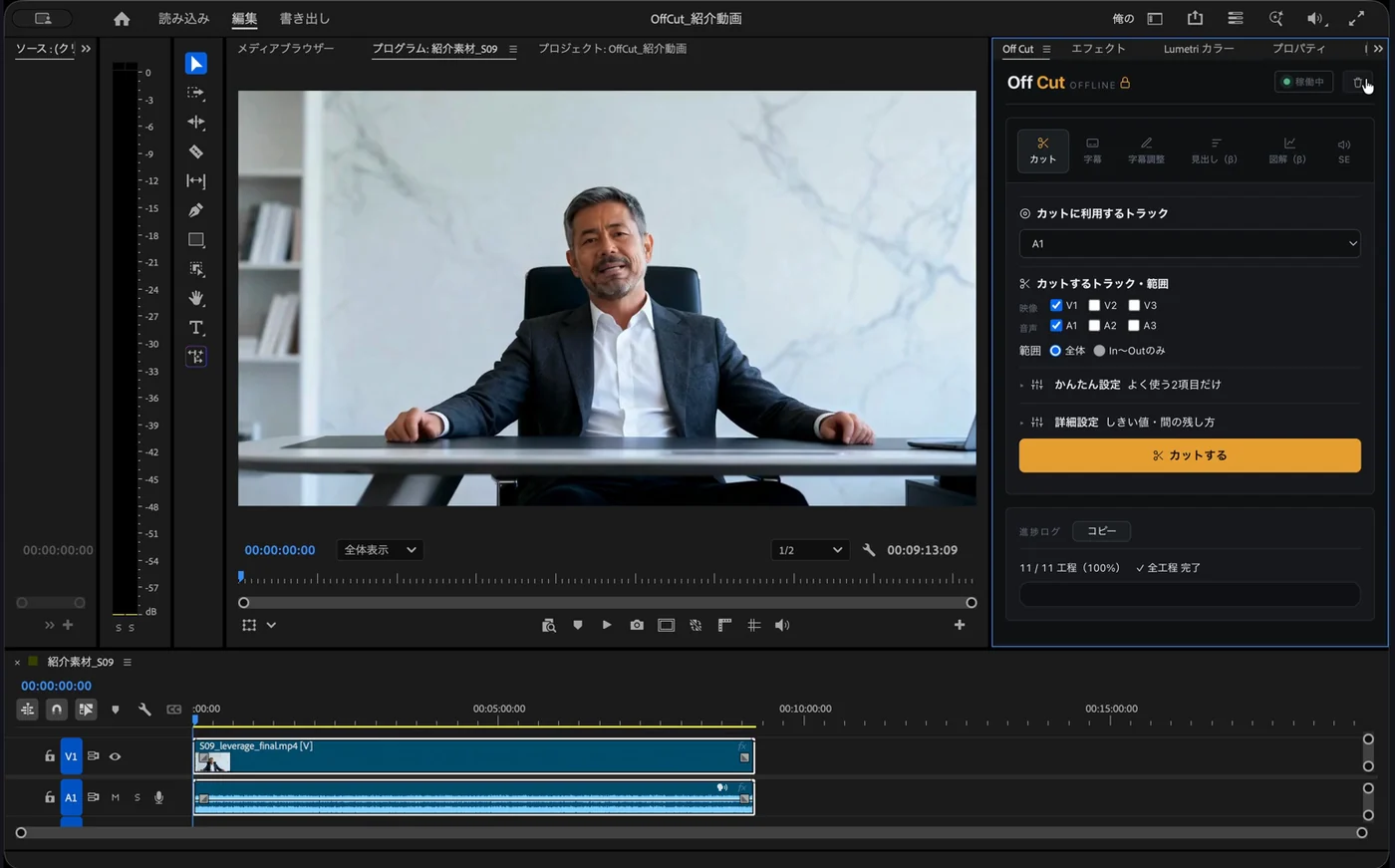
終わると、パネルに「その場でカット完了:○箇所の無音を削除(約○短縮)」のように、削除した無音の数と、短くなった時間が出ます。
無音カットと字幕を、続けて済ませるとき
順番は、先に無音カット、次に字幕です。
- 1.「カット」タブで「カットする」を押す(上の手順)。クリップを切るのは、ここだけです
- 2.「字幕」タブで、音声のトラックを選んで「字幕を生成する」を押す。終わると、パネルが自動で「字幕調整」のタブに移ります
- 3. 字幕を直す(その場の一覧、または「ブラウザで全画面編集」)。ブラウザの編集画面の「保存して字幕を作り直す」は、保存のボタンで、Premiere に置く操作ではありません(押すと数十秒かかり、終わったら、パネルの「確定」で置きます)
- 4.「字幕調整」のタブの「確定してタイムラインに配置」を押す
確定が止まって、パネルに「字幕に確認が必要な語があります:『○○』(○秒)。誤りなら字幕調整タブで直してください。正しい表記なら、下のボタンで確認済みにできます。」と出たときは、直すか、正しい表記なら「正しい表記なので確認済みにする」を押します。押すと「確認済みにしました。もう一度『確定してタイムラインに配置』を押してください」と出るので、そのとおりにします。
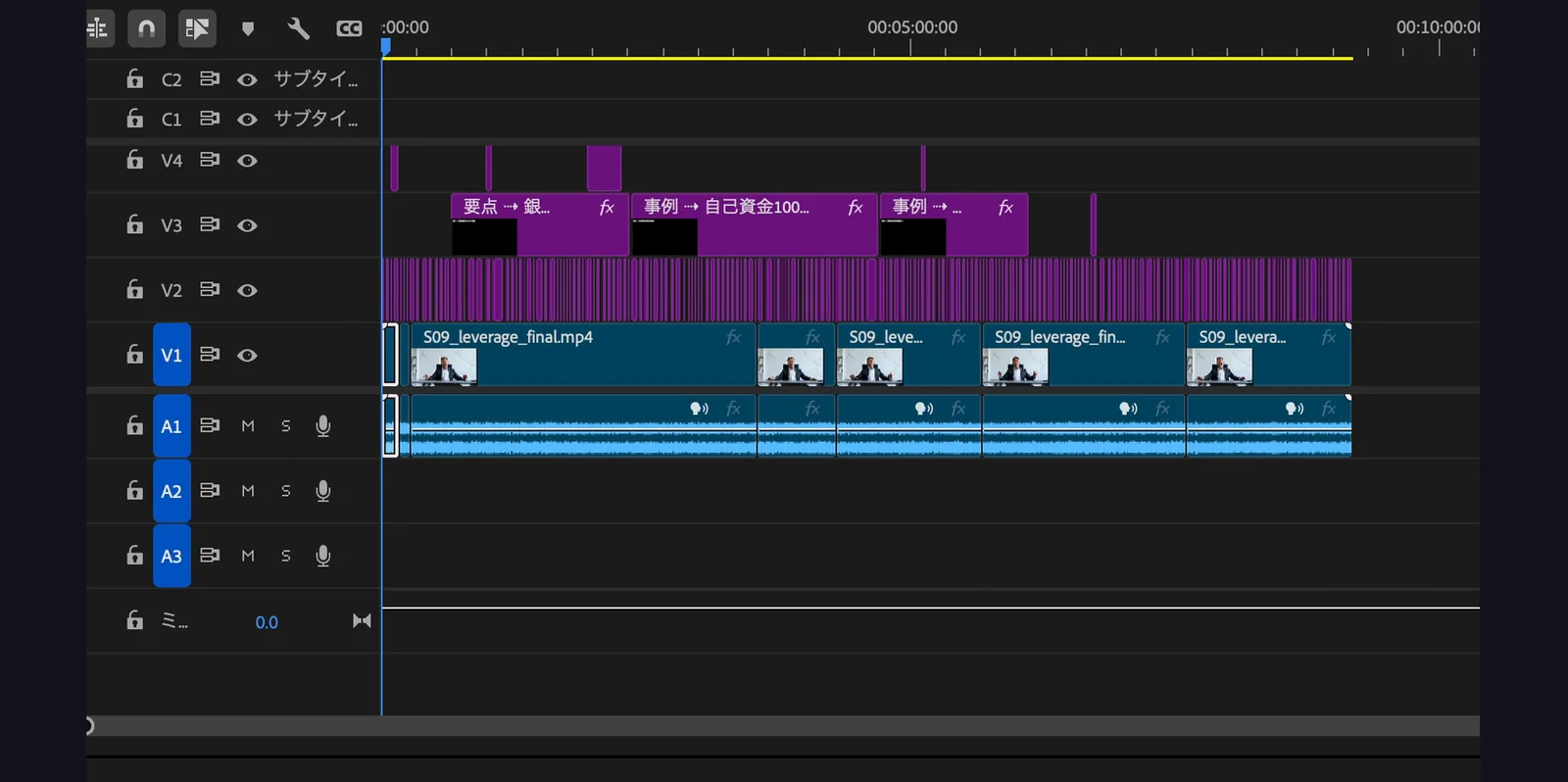
気をつける点が2つあります。
- 「字幕を生成する」と「確定してタイムラインに配置」では、無音カットは入りません。確定したあとも、V1・A1 のクリップは、切られないまま1本です。切りたいときは、「カット」タブの「カットする」を使います
- 字幕の編集画面の再生は、無音の所を飛ばします。ただし、カットしていない Premiere 上の動画は、飛ばしません
カットしたあとのタイムラインで字幕を作ると、字幕は、カット後のタイムラインに合わせて置かれます(私の実機の確認では、ずれは最大で1フレームでした。動画によって変わるので、置いたら、再生して、字幕と声の位置を確かめてください)。
どのくらいカットされるか
動画によって違います。無音が少ない動画では、カットされる量も少なくなります。Off Cut の紹介動画の素材では、無音は全体の約3%でした(私が別の方法で測った数字です)。
気をつける点
- 字幕と、カットの結果は、必ず再生して確かめてください。AI が作る字幕は下書きです
- 置いたあとに文字を直すときは、Premiere の上で直接直します(直し方は「Premiere Pro の字幕のずれを、波形を見ながら直す方法」)
- 動画の向きは、横型・正方形・縦型(9:16・4:5 など)に対応しています。図解は横型の動画のみです
Off Cut について
字幕と無音カットを、開いているタイムラインに自動で置く Premiere Pro 用のプラグインです(Mac 専用・Premiere Pro 2026・月額料金なし)。買う前に、無料の体験版(動画の先頭5分まで)で、お使いの Mac と Premiere で動くかを試せます。
体験版は評価のためだけにお使いください(お仕事や商用の動画には使えません)。紹介動画と画面写真に映っている人物と声は、AI で作ったものです。