Premiere Pro で字幕を自動でタイムラインに置く手順(Mac)
インタビューやセミナーなど、話している動画の字幕を、Premiere Pro で自動で作って、タイムラインにそのまま置きたい。この記事は、その手順を、Mac で実際に操作する順番で書いたものです。
最初にお断りします。ここで使うのは、私が作った Premiere Pro 用のプラグイン「Off Cut」です。手順の主役はこのプラグインの操作で、記事の最後に、できないことと注意点もまとめています。素材を外に出せない受託の案件でも使えるように、Off Cut には、音声や字幕の文字を外の AI へ送る設定を、そもそも付けていません。
先に確認すること(動作環境)
- Mac は Apple Silicon(M1 以降)。Intel Mac では動きません
- macOS 14 Sonoma 以降
- Premiere Pro 2026(26.x)(動作を確かめたのは 26.2.2)。2025 以前の版ではパネルが表示されません
- 動画は、横型・正方形・縦型(9:16・4:5 など)に対応しています。図解は横型の動画のみです(正方形・縦型では、字幕と見出しを作ります)
- 空き容量は、導入を始めるときに 14GB 以上あるか確かめます。処理中の余裕に、さらに 20GB ほどあると安心です(目安)
- インターネットは、導入と、初回にパネルを開くときだけ必要です(AI のモデルなどを取得するため)
手順
1. 導入する
- ダウンロードした zip を展開し、できたフォルダを書類フォルダなどへ移します(ダウンロードフォルダのままにしない)
- フォルダの中の「Off Cut をインストール.command」をダブルクリックします。開けないときは、右クリック →「開く」
- 部品と音声認識モデルの取得に、数分〜十数分かかります。終わるまで画面を閉じないでください(途中で止まっても、もう一度開けば続きから進みます)
- Premiere Pro を再起動します
Homebrew や Python などを、先に入れておく必要はありません。
2. パネルを開く
メニューの「ウィンドウ → エクステンション → Off Cut」で開きます。初回だけ、AI のモデルの取得画面が出ます(精密モードは約 6.6GB、高速モードは約 9.3GB。回線によって数分〜数十分)。終わるまで閉じないでください。
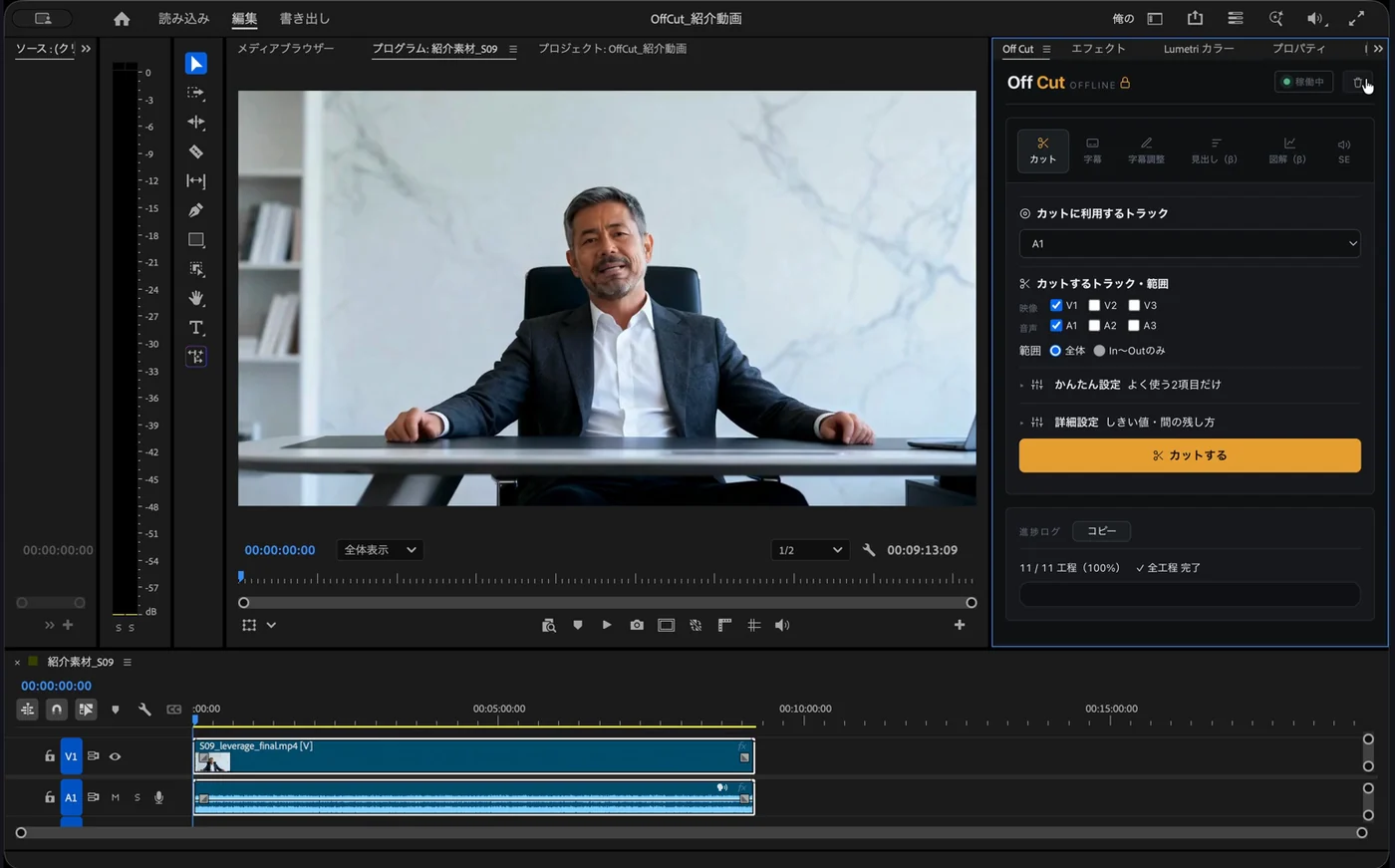
3. 字幕を作る
パネルの「字幕」タブで、字幕にしたい音声のトラックを選び、「字幕を生成する」を押します。解析が終わるまで待ちます。終わると、パネルは自動で「字幕調整」のタブに移ります。
字幕を作る範囲は、シーケンス全体です(In〜Out の範囲指定があるのは「カット」タブだけです)。
4. 字幕を直す(置く前に)
AI が作る字幕は下書きです。直す場所は2つあります。
- 「字幕調整」のタブの、その場の一覧
- 「ブラウザで全画面編集」の画面(字幕の一覧が出ます。文字は、そのまま打ち直せます)
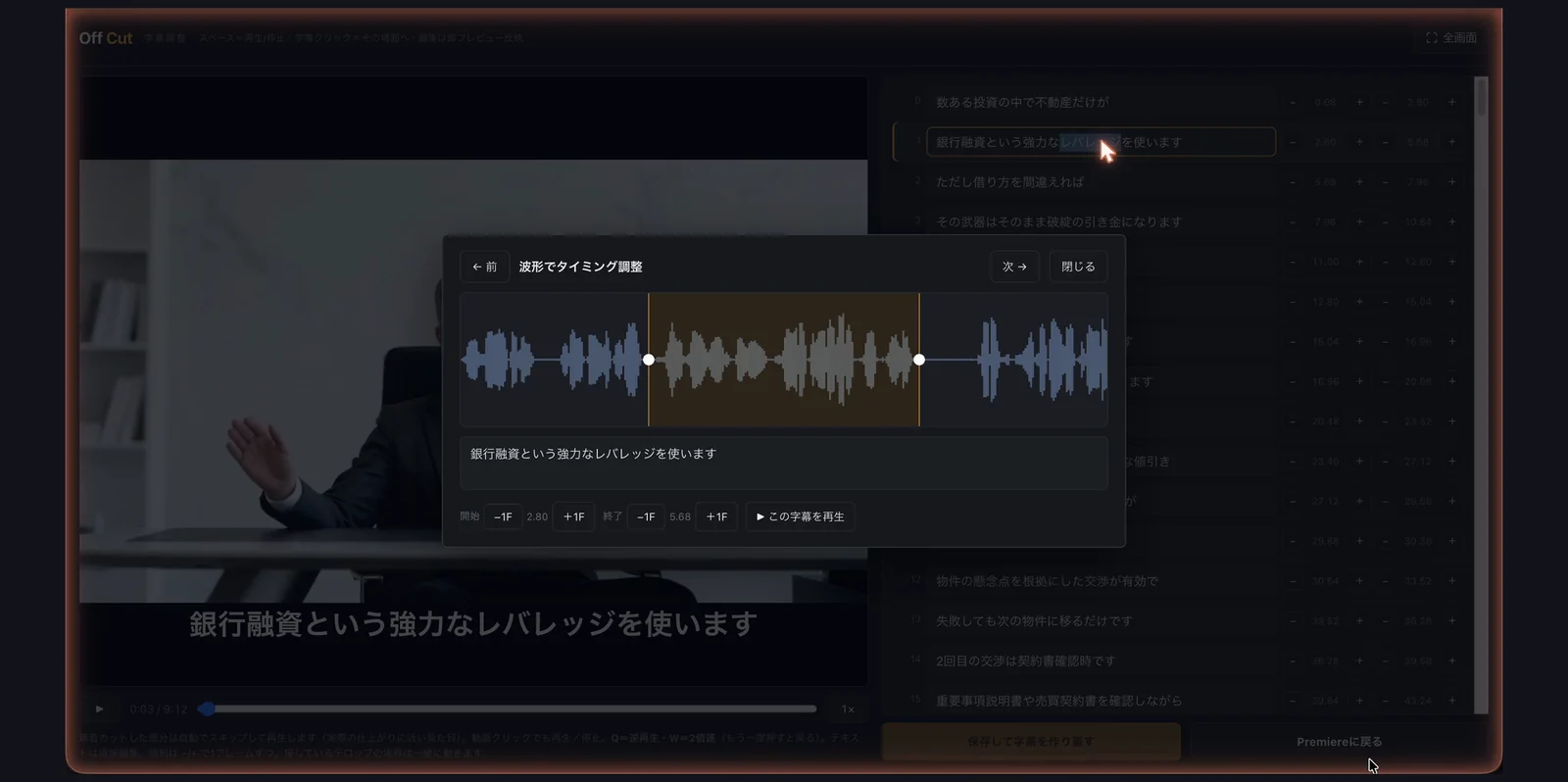
ブラウザの編集画面の下にあるボタンは「保存して字幕を作り直す」です。これは Premiere に置く操作ではありません。直したら、このボタンで保存してください(押さずに閉じた直しは、保存されません)。
押すと、字幕の作り直しに数十秒かかります。終わると「Off Cut パネルの『確定』を押すと配置されます」と出ます。置くのは、次の手順5で、パネルから行います(つまり、保存と配置の二段階です)。
保存の直後に、「学習しますか?」という窓が出ることがあります。直した語を、辞書に登録するかの確認です。登録すると、次の動画から覚えます。登録しないときは「今回は見送る」で閉じられます。
時刻のずれを直す方法は、「Premiere Pro の字幕のずれを、波形を見ながら直す方法」にまとめました。
5. タイムラインに置く
直し終わったら、「字幕調整」のタブにある「確定してタイムラインに配置」を押します。字幕は、タイムラインの V2 のトラックにグラフィックとして置かれます。
確定が止まって、パネルに「字幕に確認が必要な語があります:『○○』(○秒)。誤りなら字幕調整タブで直してください。正しい表記なら、下のボタンで確認済みにできます。」と出たときは、直すか、正しい表記なら「正しい表記なので確認済みにする」を押します。押すと「確認済みにしました。もう一度『確定してタイムラインに配置』を押してください」と出るので、そのとおりにします。
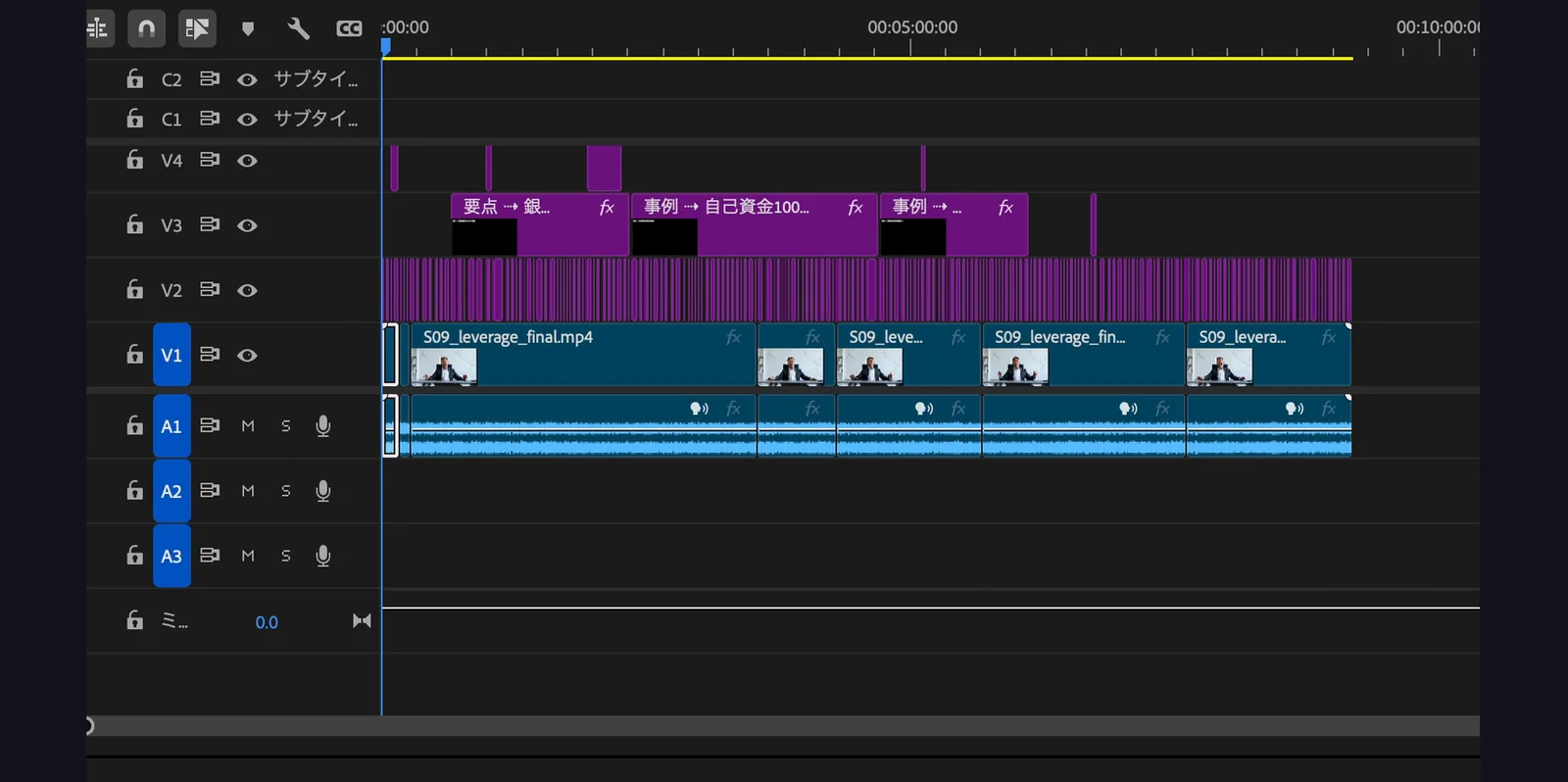
置いたあと、タイムラインには次のものが残ります。
- 中身が空の字幕トラック(C1・C2 など)。字幕の本体は V2 のグラフィックなので、空のトラックはそのままで構いません
- プロジェクトパネルの「Off Cut」ビン。配置したファイルがまとまって入ります
つまずきやすい点
最後の変換で、macOS の許可を聞かれることがあります
字幕を置く最後の工程で、Premiere のメニュー「グラフィックとタイトル → キャプションをグラフィックにアップグレード」を押す必要があります。
- 許可があれば、これは自動で進みます。システム設定 → プライバシーとセキュリティ → アクセシビリティで、お使いの Premiere Pro をオンにします
- 許可がなくても使えます。その場合は、パネルに案内が出るので、案内のとおりにメニューを押します(字幕で1回、見出しを使うなら見出しで1回)
- 変換が終わるまで、タイムラインのクリップを動かさないでください(字幕と取り違えることがあります)
置いたあとに文字を直すとき
置いた字幕は Premiere のグラフィックになっているので、Off Cut の画面で直しても反映されません。置いたあとの直しは、Premiere の上で直接行います。直しは、置く前に済ませるのがおすすめです。
処理にかかる時間の目安
メモリ 16GB の Mac(Apple M4)で、Premiere Pro を開いたまま、約36分の話している動画が約17分でした(無音カット 45秒・字幕などを作る 約14分半・タイムラインに置く 約1分半。図解オン)。1本の動画での実測で、動画の内容や Mac によって変わります。
この方法の注意点
- 字幕は AI が作る下書きです。公開前に必ずご自身で確認してください
- 素材は外のサービスに渡さず作業できますが、社内の規程や契約に合うかはご確認ください
- Off Cut は Adobe の署名を受けていないため、導入のときに Premiere の設定(PlayerDebugMode)を変更します。影響と戻し方は同梱の README に書いています
無音カットと字幕を続けて済ませる手順は、「Premiere Pro で無音カットと字幕を、続けて済ませる手順」にまとめました。
Off Cut について
字幕と無音カットを、開いているタイムラインに自動で置く Premiere Pro 用のプラグインです(Mac 専用・Premiere Pro 2026・月額料金なし)。買う前に、無料の体験版(動画の先頭5分まで)で、お使いの Mac と Premiere で動くかを試せます。
体験版は評価のためだけにお使いください(お仕事や商用の動画には使えません)。紹介動画と画面写真に映っている人物と声は、AI で作ったものです。